どんなツールか?
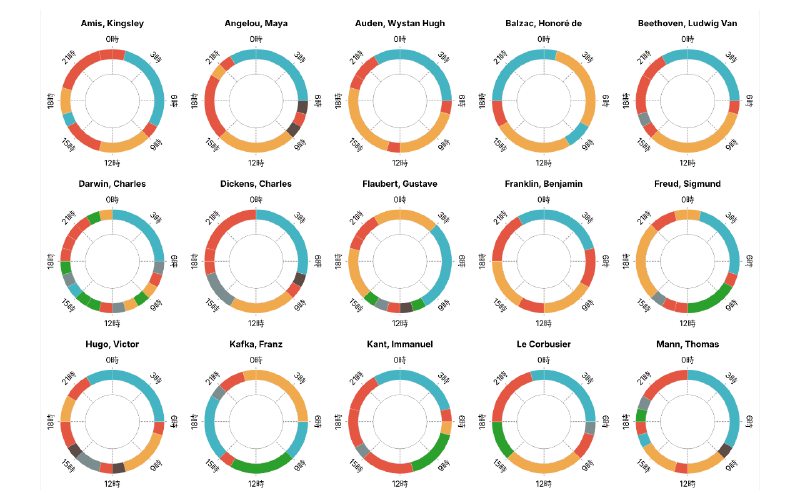
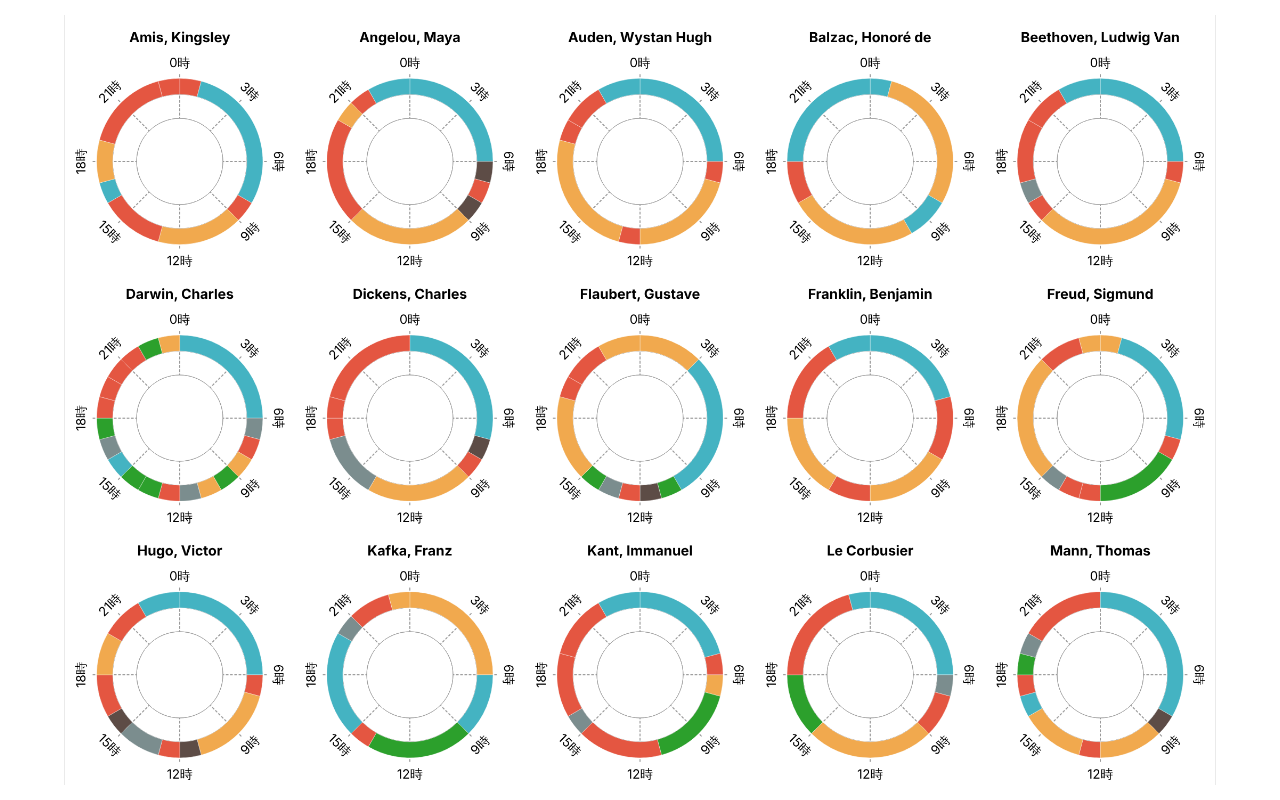
Timeline Storyteller は、年表のデータを読み込み、見せ方を選び、注釈を付けて、場面ごとに語るストーリーに仕立てるツールです。年表の形を「表現」「スケール」「レイアウト」の3つの組み合わせで決めるので、同じデータを直線の年表にも、円形の年表にも、人物ごとに並べた年表にもできます。見せ方や注釈を変えながら場面を記録していくと、順に再生できるストーリーになります。
Microsoft Research が MIT License で公開した Timeline Storyteller(© Microsoft Corporation)をもとにしています。
機能
- 表現: 線形、放射状、らせん、曲線、カレンダー、グリッドの6種類
- スケール: 年代順、相対、対数、順序、圧縮の5種類
- レイアウト: 1本にまとめる「統合」、分類ごとに並べる「ファセット」、世紀や日などで分ける「区切り」の3種類
- 注釈: イベントのラベル、自由な文章のキャプション、画像をキャンバスに配置
- 絞り込み: カテゴリ、ファセット、区切りを条件に、該当するイベントを強調、または該当しないイベントを非表示
- ストーリー: いまのキャンバスをシーンとして記録し、順に再生
- 書き出し: PNG、SVG、シーンを順に見せる GIF アニメーション、続きを編集できるストーリーのファイル
- プロジェクト保存: データと記録したシーンをクラウドに保存・復元
- 日本語と英語の表示に対応。軸の日付も日本語で表示
使い方
- ヘッダーの「サンプルデータ」から年表を選ぶ。手元のファイルは左のパネルの「開く」から読み込む
- 画面上部のパネルで、表現、スケール、レイアウトを選ぶ。組み合わせられない選択肢は薄く表示される
- イベントをクリックしてラベルを付け、キャプションや画像を加える
- 画面下部の赤い丸のボタンで、いまの画面をシーンとして記録する。見せ方を変えて記録を重ねる
- 四角い枠のボタンで再生モードに入り、矢印でシーンを順に送る
- 左のパネルの「書き出し」から画像や GIF を保存する。作業状態はヘッダーの「プロジェクトの保存」でクラウドに残せる
データ形式
- ファイル形式: CSV / JSON
- 1行(1件)が1つのイベント
start_date(必須): 開始日。YYYY、YYYY-MM、YYYY-MM-DD、YYYY-MM-DD HH:MMの形式。紀元前は-27のように負の数で書くend_date(任意): 終了日。省略すると、ある一時点の出来事になるcontent_text(任意): イベントの説明文。ラベルとして表示されるcategory(任意): イベントの分類。色分けに使われるfacet(任意): もう1つの分類。年表を分けて並べるときに使われる
CSV の例です。
start_date,end_date,content_text,facet,category
1868-10-23,1912-07-30,明治,元号,元号
1923-09-01,,関東大震災,出来事,災害